Faire un É majuscule : raccourcis pour Windows, Mac et mobile
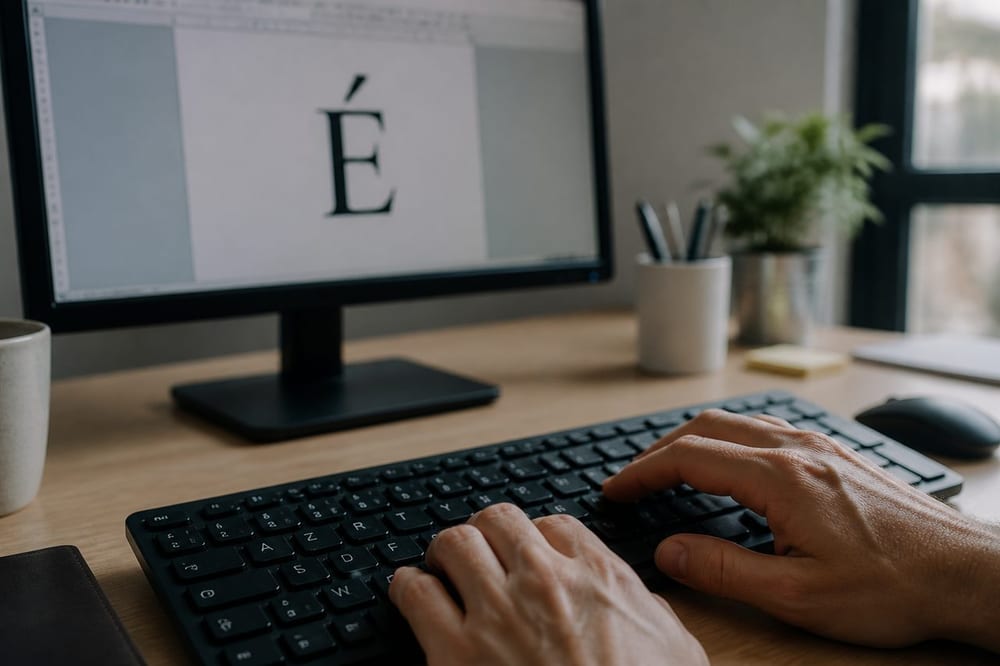
En bref :
- Sous Windows avec pavé numérique, maintenez Alt et tapez 0201 pour obtenir É.
- Sur Mac, utilisez Option + E, relâchez, puis appuyez sur Maj + E.
- Sans pavé numérique, la table des caractères, Word ou le copier-coller restent fiables.
Besoin d’écrire É tout de suite ? Vous pouvez copier ce caractère : É. Pour le saisir régulièrement, mieux vaut retenir la méthode adaptée à votre appareil. Faire un é majuscule dépend en effet du système, du type de clavier et parfois de l’application utilisée.
Faire É majuscule sous Windows avec un pavé numérique
La méthode la plus connue consiste à utiliser un code Alt. Activez Verr Num, maintenez la touche Alt enfoncée, tapez 0201 sur le pavé numérique, puis relâchez Alt. Windows affiche alors É. Le code Alt + 144 fonctionne aussi sur de nombreuses configurations, mais Alt + 0201 correspond au code décimal Unicode attendu et se montre généralement plus prévisible.
Les chiffres placés au-dessus des lettres ne remplacent pas toujours le pavé numérique. Sur un clavier compact, repérez un pavé intégré signalé par de petits chiffres, à activer avec Fn ou Verr Num. Si rien ne s’affiche, vérifiez d’abord que les chiffres sont bien saisis par le pavé et non par la rangée supérieure.
À retenir : je conseille de tester d’abord Alt + 0201 dans le Bloc-notes. Ce test simple sépare un problème de clavier d’un comportement propre à Word, au navigateur ou au logiciel métier.
Faire un É majuscule sans pavé numérique
Ouvrez la Table des caractères depuis la recherche Windows, sélectionnez É, puis copiez-le. Le panneau d’emoji et de symboles, ouvert avec Windows + point, peut également proposer les caractères accentués selon la version du système. Ces solutions évitent d’activer un pavé virtuel peu pratique.
Pour un besoin ponctuel, conservez une petite ligne de caractères utiles dans une note : É È Ê Ë À Â Ç Œ. Le copier-coller ne modifie ni l’encodage ni l’orthographe. Si votre clavier compact vous gêne aussi dans d’autres usages, notre dossier sur le clavier AZERTY sur MacBook Air rappelle comment contrôler la disposition réellement sélectionnée.
Sur Mac : le raccourci pour É et les autres accents
Sur macOS, appuyez sur Option + E, relâchez les touches, puis saisissez Maj + E. La première combinaison prépare l’accent aigu et la seconde fournit la lettre majuscule. Pour È, utilisez Option + touche accent grave, puis Maj + E. La position de cette touche varie avec la disposition française ou internationale.
Une autre méthode consiste à maintenir la lettre E. Un menu d’accents apparaît dans les applications compatibles ; choisissez alors É avec la souris ou le chiffre indiqué. Cette pression longue est intuitive, mais elle peut être désactivée dans certains éditeurs de code ou outils professionnels.
Dans Word et Outlook : deux méthodes fiables
Dans Microsoft Word, tapez Ctrl + apostrophe, relâchez, puis appuyez sur Maj + E. Vous pouvez aussi écrire 00C9 et presser Alt + X : Word convertit le code hexadécimal en É. La seconde méthode est pratique lorsqu’un caractère rare ne figure pas sur le clavier.
Si Alt + X ne fonctionne pas dans une application web, revenez au code Alt Windows ou copiez le caractère depuis la table des caractères. Les raccourcis de Word ne sont pas universels. En cas de touches qui produisent des symboles inattendus, contrôlez la langue active dans la barre des tâches avant de modifier les réglages. Une disposition AZERTY et une disposition US International n’interprètent pas les mêmes combinaisons.
Sur smartphone Android et iPhone
Sur un clavier tactile, maintenez le doigt sur la lettre e. Faites-le glisser vers É, puis relâchez. Le même geste donne È, Ê ou Ë. Pour obtenir une majuscule, activez auparavant la flèche Maj ou verrouillez les majuscules avec un double appui.
Si le menu ne propose pas les accents français, ajoutez le clavier français dans les réglages de langue. Cette correction est préférable à l’installation d’une application inconnue qui pourrait accéder à tout ce que vous tapez, y compris des mots de passe.
É, È, Ê ou E : choisir le bon caractère
É porte un accent aigu, comme dans École ou Élodie. È porte un accent grave, comme au début de Ève. Ê utilise un accent circonflexe. Ces caractères ne sont pas interchangeables : le raccourci doit correspondre à la lettre réellement voulue.
| Caractère | Windows avec pavé | Mac |
|---|---|---|
| É | Alt + 0201 | Option + E, puis Maj + E |
| È | Alt + 0200 | Option + accent grave, puis Maj + E |
| Ê | Alt + 0202 | Option + I, puis Maj + E |
| À | Alt + 0192 | Option + accent grave, puis Maj + A |
| Ç | Alt + 0199 | Option + C, puis Maj + C selon la disposition |
Les accents restent requis sur les majuscules en français. Ils distinguent des mots, facilitent la lecture et évitent des ambiguïtés dans les noms propres. Le fait qu’une ancienne machine à écrire les rende difficiles n’est pas une règle typographique.
Pourquoi Alt + 144 ne fonctionne pas toujours
Alt + 144 dépend de l’ancienne page de codes utilisée par l’application et par Windows. Le résultat peut donc varier. Alt + 0201 est souvent plus stable. Vérifiez également Verr Num, gardez Alt enfoncé jusqu’au dernier chiffre et utilisez le pavé numérique. Sur un ordinateur portable sans pavé, préférez Word, la table des caractères ou le copier-coller.
Un changement involontaire de langue peut aussi expliquer le problème. Windows + Espace fait défiler les dispositions installées. Si plusieurs claviers sont inutiles, retirez-les dans les paramètres afin d’éviter les bascules accidentelles. Cette vérification rejoint les bons réflexes de diagnostic décrits pour un périphérique hors connexion : identifier le réglage actif avant de réinstaller quoi que ce soit.
Mémoriser les majuscules accentuées que vous utilisez
Si vous saisissez souvent des noms français, créez un remplacement automatique dans votre traitement de texte, par exemple « Eacute » vers É. Choisissez une séquence inhabituelle pour éviter les substitutions involontaires. Sur Windows, PowerToys Quick Accent ou une disposition enrichie peut accélérer la saisie, à condition de télécharger l’outil depuis sa source officielle.
Dans un document destiné à être archivé ou imprimé, vérifiez que la police contient bien les caractères employés. Un carré vide signale généralement une police incomplète, pas une faute de saisie. Avant une impression importante, le choix d’une imprimante compacte ne change pas le caractère : c’est la police intégrée au document qui compte.
Questions fréquentes
Comment faire le É accent majuscule ?
Sous Windows avec pavé numérique, maintenez Alt et tapez 0201. Sur Mac, faites Option + E, puis Maj + E. Sur mobile, maintenez la lettre e et choisissez É.
Comment faire un Alt 144 ?
Activez Verr Num, maintenez Alt, tapez 144 sur le pavé numérique puis relâchez. Si le résultat diffère, essayez Alt + 0201.
Comment faire Alt 144 sur PC portable ?
Activez le pavé numérique intégré avec Fn si l’ordinateur en possède un. Sinon, utilisez la table des caractères ou le raccourci propre à Word.
Quand écrire É ou E ?
Écrivez É lorsque le mot porte un accent aigu, même en capitale. Les majuscules françaises conservent leurs accents, notamment dans les titres et les noms propres.