Imprimante hors connexion : remettre l’impression en route sans tout casser
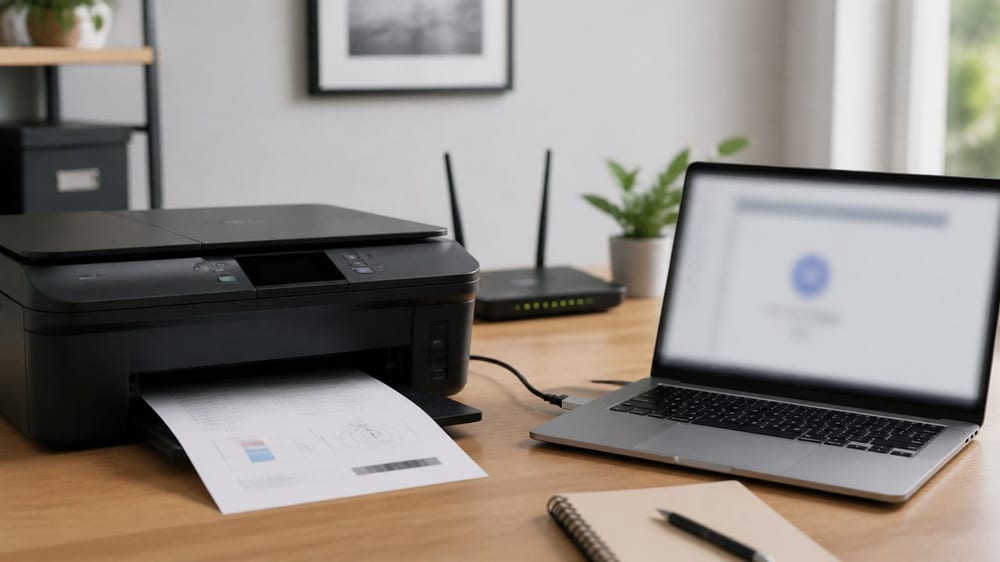
Si votre imprimante hors connexion refuse d’imprimer, commencez par les contrôles simples : câble USB bien enfoncé, Wi Fi correct, imprimante allumée, papier chargé et aucun message d’erreur sur l’écran. Ensuite, videz la file d’attente, désactivez le mode hors connexion dans Windows ou macOS, puis redémarrez l’imprimante, l’ordinateur et la box si besoin.
Une imprimante hors connexion, c’est souvent agaçant parce que tout paraît normal : le document est prêt, le bac contient du papier, mais rien ne sort. Dans la majorité des cas, le problème vient d’un réglage, d’une file bloquée ou d’une connexion réseau qui a changé. Je vous propose une méthode sûre, dans l’ordre, pour éviter de désinstaller au hasard ou de perdre du temps dans des menus inutiles.
Comprendre le message avant de toucher aux réglages
Quand Windows ou macOS indique imprimante hors connexion, cela ne veut pas toujours dire que la machine est éteinte. Le système dit surtout : « je n’arrive pas à lui envoyer le travail maintenant ». La cause peut être très simple : câble USB mal branché, imprimante en veille profonde, Wi Fi différent de celui du PC, ancienne adresse IP, pilote bloqué ou document coincé dans la file.
Avant toute manipulation, regardez ce que vous avez réellement sous les yeux. Sur l’imprimante, l’écran doit afficher Prête, Ready ou un menu normal. S’il indique Bourrage papier, Capot ouvert, Toner vide, Papier absent ou Erreur, réglez d’abord ce message physique. Sur ordinateur, ne cliquez pas partout. Nous allons suivre une procédure qui limite les risques.
À retenir : une imprimante hors connexion se corrige d’abord par les bases visibles, puis par la file d’attente, puis par le pilote. Ne commencez pas par supprimer l’imprimante si vous n’avez pas vérifié le câble, le réseau et le statut dans les paramètres.
Contrôler le branchement USB ou le Wi Fi
Pour une imprimante USB, retirez le câble côté ordinateur et côté imprimante, puis rebranchez le fermement. Utilisez un port USB directement sur le PC, pas un hub. Si possible, testez un autre câble, surtout si l’imprimante apparaît puis disparaît dans les paramètres. Attendez trente secondes après le branchement : Windows peut remettre le périphérique en ligne sans autre action.
Pour une imprimante Wi Fi, vérifiez qu’elle est connectée au même réseau que l’ordinateur. Sur beaucoup de modèles HP, Canon, Epson ou Brother, le menu se trouve dans Paramètres, Réseau, Wi Fi ou Configuration sans fil. Le nom du réseau affiché doit correspondre à celui du PC ou du Mac. Attention aux box qui séparent 2,4 GHz et 5 GHz avec deux noms proches.
Si l’imprimante est branchée en Ethernet, contrôlez le voyant du port réseau. Un voyant fixe ou clignotant est normal. Aucun voyant peut indiquer un câble débranché, un port de box inactif ou une prise murale non connectée. Dans ce cas, essayez un autre port sur la box.
Remettre l’imprimante en ligne sous Windows
Sous Windows 10 ou Windows 11, ouvrez Paramètres, puis Bluetooth et appareils, puis Imprimantes et scanners. Cliquez sur votre modèle, puis sur Ouvrir la file d’attente d’impression. Dans la fenêtre de file, ouvrez le menu Imprimante. Si vous voyez une coche devant Utiliser l’imprimante hors connexion, cliquez dessus pour la retirer.
Dans le même menu, vérifiez aussi Suspendre l’impression. Cette option ne doit pas être cochée. Une imprimante hors connexion peut rester bloquée simplement parce qu’un utilisateur a suspendu la file quelques jours plus tôt. Supprimez ensuite les anciens documents en attente : clic droit sur chaque travail, puis Annuler. Si la liste est longue, choisissez Annuler tous les documents.
Revenez ensuite à Imprimantes et scanners. Si vous utilisez cette imprimante tous les jours, cliquez sur son nom et choisissez Définir par défaut, si l’option est disponible. Sur Windows 11, il faut parfois désactiver Laisser Windows gérer mon imprimante par défaut dans les paramètres des imprimantes. Cela évite d’envoyer le document vers une ancienne imprimante PDF ou un modèle qui n’est plus présent.
Si vous administrez plusieurs postes, gardez une logique propre comme pour une console de parc. L’article sur ConfigMgr montre l’intérêt d’un inventaire clair : même à la maison, nommer correctement les imprimantes évite les erreurs entre Salon, Bureau et PDF.
Faire les vérifications équivalentes sur macOS
Sur macOS Ventura, Sonoma ou Sequoia, ouvrez Réglages Système, puis Imprimantes et scanners. Sélectionnez votre imprimante. Si un message d’erreur apparaît, notez le texte exact. Ouvrez la file d’attente et supprimez les travaux anciens ou bloqués. Un seul fichier PDF trop lourd peut empêcher les impressions suivantes de partir.
Si votre imprimante hors connexion est en Wi Fi, vérifiez aussi le réseau du Mac dans la barre de menus. Le Mac doit être sur le même réseau local que l’imprimante. Un partage de connexion de téléphone, un VPN d’entreprise ou un réseau invité de box peut empêcher la détection. Pour tester proprement, désactivez temporairement le VPN, reconnectez le Mac au Wi Fi principal, puis relancez une impression simple, par exemple une page de texte.
En dernier recours sur Mac, vous pouvez supprimer puis réajouter l’imprimante depuis Imprimantes et scanners. Faites le seulement après avoir vidé la file et vérifié le réseau. Cliquez sur le bouton de suppression, redémarrez le Mac, puis ajoutez l’imprimante détectée en Bonjour, AirPrint ou pilote constructeur selon le modèle proposé.
Tableau des causes fréquentes et des solutions rapides
| Ce que vous voyez | Cause probable | Action sûre à faire |
|---|---|---|
| Statut imprimante hors connexion alors qu’elle est allumée | Option hors connexion cochée dans Windows | Ouvrir la file, menu Imprimante, décocher Utiliser l’imprimante hors connexion |
| Documents bloqués depuis hier | File d’attente figée | Annuler les documents, redémarrer PC et imprimante |
| L’imprimante Wi Fi n’apparaît plus | Réseau changé ou adresse IP renouvelée | Reconnecter l’imprimante au Wi Fi principal, puis la réajouter si nécessaire |
| Impression lancée mais rien ne sort | Mauvaise imprimante par défaut | Sélectionner le bon modèle dans l’application et le définir par défaut |
| Erreur après mise à jour système | Pilote obsolète ou service bloqué | Installer le pilote récent depuis le fabricant, puis redémarrer |
Redémarrer proprement imprimante, ordinateur et routeur
Le redémarrage fonctionne souvent, mais il doit être fait dans le bon ordre. Éteignez l’imprimante avec son bouton. Débranchez son alimentation trente secondes. Redémarrez ensuite l’ordinateur. Si l’imprimante est en Wi Fi, redémarrez aussi la box ou le routeur, puis attendez que le Wi Fi soit revenu avant de rallumer l’imprimante. Cette séquence force chaque appareil à reprendre une adresse réseau propre.
Ne multipliez pas les manipulations pendant que les voyants clignotent. Attendez que l’imprimante affiche Prête et que le PC soit reconnecté au réseau. Lancez ensuite une page de test. Sous Windows, elle se trouve dans Paramètres, Imprimantes et scanners, votre imprimante, puis Imprimer une page de test. Cette étape permet de savoir si le problème vient du système ou seulement d’un logiciel comme Word, Acrobat ou le navigateur. Elle évite aussi de traiter une imprimante hors connexion comme une panne matérielle alors que le poste imprime déjà correctement une page de test.
Mettre à jour le pilote sans créer plus de panne
Si la imprimante hors connexion revient après chaque redémarrage, le pilote mérite votre attention. Téléchargez le pilote uniquement depuis le site officiel du fabricant. Évitez les sites de téléchargement qui ajoutent des assistants inutiles. Cherchez le modèle exact imprimé sur la façade ou l’étiquette, par exemple HP LaserJet Pro M404dn, Canon TS5350a ou Epson EcoTank ET 2850. Un pilote adapté corrige souvent une imprimante hors connexion que Windows détecte avec un port WSD instable.
Installez le pilote, puis redémarrez. Si plusieurs copies apparaissent, comme « Canon série 2 » ou « HP sur WSD », imprimez une page de test sur chacune et gardez celle qui fonctionne. Renommez la bonne imprimante avec un nom clair, par exemple Bureau Canon Wi Fi. Supprimez seulement les doublons confirmés inutiles. Comme pour une clé d’installation Windows décrite dans Rufus Windows 11, l’objectif est de travailler avec un support fiable et identifiable, pas avec trois options presque identiques.
Dans une petite entreprise, notez le modèle, le type de connexion, le nom réseau et la date de mise à jour du pilote. Cette fiche évite de refaire les mêmes recherches au prochain incident. Si un outil d’inventaire est déjà en place, l’approche présentée pour GLPI Agent peut vous inspirer une méthode simple de suivi.
Questions fréquentes
Pourquoi mon ordinateur indique imprimante hors connexion alors qu’elle est allumée ?
Parce que l’ordinateur ne valide pas la communication avec elle. L’imprimante peut être allumée mais connectée à un autre Wi Fi, bloquée par un travail en attente, en erreur papier ou déclarée hors ligne dans les paramètres Windows.
Faut il supprimer l’imprimante et la réinstaller tout de suite ?
Non. Commencez par vérifier le câble, le Wi Fi, la file d’attente et l’imprimante par défaut. La suppression est utile seulement si la détection réseau ou le pilote restent incohérents après ces contrôles.
Le redémarrage de la box est il vraiment utile ?
Oui, surtout avec une imprimante Wi Fi. La box attribue souvent les adresses réseau. Après une coupure, une mise à jour ou un changement de réseau, un redémarrage propre peut rétablir la communication.
Que faire si le problème revient chaque semaine ?
Vérifiez si l’imprimante change d’adresse IP, si le pilote est ancien ou si plusieurs files existent pour le même modèle. Dans ce cas, nettoyez les doublons et installez le pilote officiel le plus récent. Une imprimante hors connexion récurrente cache souvent un choix de port ou de réseau à stabiliser.
Conclusion
Une imprimante hors connexion se résout rarement avec une manipulation magique. La bonne méthode consiste à observer le message affiché, vérifier le câble ou le Wi Fi, vider la file, choisir la bonne imprimante par défaut, puis redémarrer les appareils dans l’ordre. Si le défaut revient, le pilote ou la configuration réseau sont les suspects principaux. Prenez dix minutes pour noter le modèle exact, le type de connexion et le nom utilisé dans Windows ou macOS. Vous gagnerez du temps au prochain blocage, sans supprimer des réglages qui fonctionnaient.