Clavier AZERTY sur MacBook Air: réglage, achat et remplacement
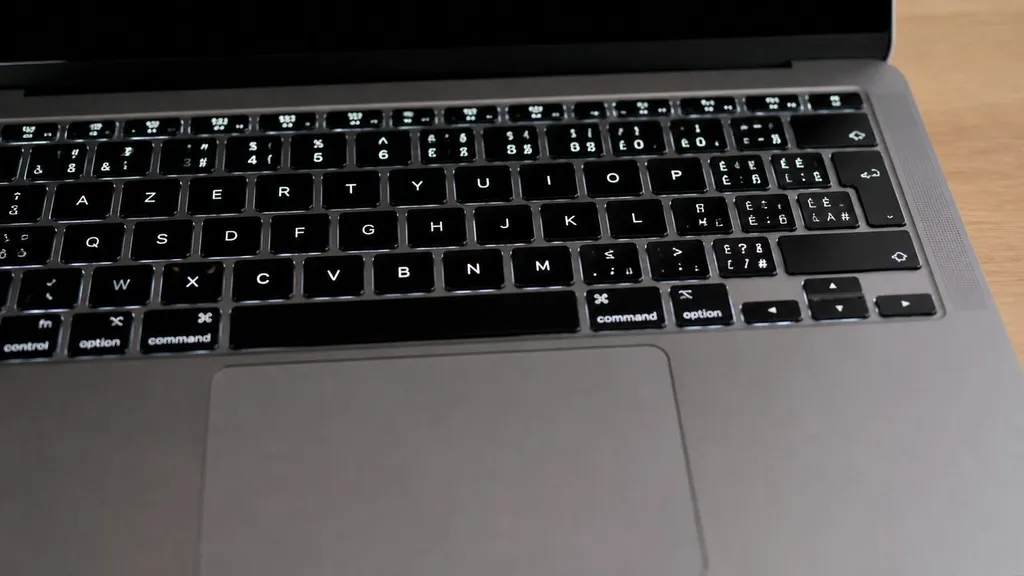
Sur MacBook Air, un problème de clavier AZERTY peut venir d’un simple passage en QWERTY, d’un achat d’occasion importé ou d’une pièce à remplacer. Le bon diagnostic évite d’acheter un clavier complet alors qu’un réglage suffit.
QWERTY et AZERTY: ce qui change sur Mac
La disposition AZERTY place les lettres A et Q, Z et W différemment et modifie l’accès aux chiffres, accents et caractères spéciaux. Sur Mac, certaines touches comme Commande, Option et Contrôle changent aussi les habitudes venant de Windows.
Remettre le MacBook Air en AZERTY
- Ouvrez Réglages Système.
- Allez dans Clavier puis Sources d’entrée.
- Ajoutez Français si nécessaire.
- Placez cette source en choix principal.
- Activez l’affichage du menu de saisie dans la barre des menus pour vérifier rapidement.
- Supprimez ABC ou Américain si vous ne les utilisez jamais.
Le raccourci de changement de langue peut expliquer un basculement soudain. Si le clavier écrit Q à la place de A, regardez l’indicateur de langue dans la barre des menus avant de suspecter une panne.
Identifier la disposition physique
Un MacBook Air vendu en France possède généralement une touche Entrée haute de type ISO et des marquages français. Un modèle américain a une touche Entrée plus horizontale et une disposition ANSI. Cette différence compte si vous cherchez une coque, un top case ou une pièce de remplacement.
| Besoin | Solution | Attention |
|---|---|---|
| Le Mac tape en QWERTY | Changer la source d’entrée | Aucun achat nécessaire |
| Touches imprimées QWERTY | Stickers ou clavier externe | Confort variable |
| Clavier usé ou liquide | Remplacement top case ou clavier | Vérifier le modèle Axxxx |
| Poste fixe | Clavier Apple AZERTY externe | Bluetooth ou USB-C selon modèle |
Acheter une pièce ou un clavier externe
Pour une pièce interne, relevez le modèle exact inscrit sous le Mac ou dans À propos de ce Mac. Les MacBook Air Intel, M1, M2, M3 et les tailles 13 ou 15 pouces ne partagent pas toutes les mêmes références. Les annonces mentionnant A1370, A1465, A1466, A2337, A2681 ou A2941 doivent correspondre à votre machine.
Un clavier externe Apple AZERTY est souvent plus simple si le portable reste sur un bureau. Il évite le démontage et peut prolonger l’usage d’un Mac dont quelques touches fatiguent.
Remplacement: quand réparer ?
Remplacez le clavier si plusieurs touches ne répondent plus, si un liquide a provoqué des répétitions ou si le mécanisme papillon d’un ancien modèle devient inutilisable. En revanche, une confusion de caractères isolée vient souvent du réglage logiciel.
Avant une intervention, sauvegardez vos fichiers. Les principes de sauvegarde serveur ou de copie sur disque dur réseau restent valables même pour une simple réparation de portable.
Raccourcis utiles en AZERTY
- Commande C pour copier et Commande V pour coller.
- Option Maj parenthèse pour certains caractères selon disposition.
- Commande Espace pour Spotlight.
- Contrôle Commande Espace pour les emoji.
- Menu de saisie macOS pour afficher le visualiseur de clavier.
Si vous préparez un Mac pour du montage ou des transferts de médias, gardez aussi en tête les sujets de fichiers volumineux, comme la façon de convertir une vidéo HEVC en MP4 ou de gérer les partitions avec un outil de partitionnement.
Questions fréquentes
Comment mettre le clavier en AZERTY sur MacBook Air ?
Ajoutez Français dans Sources d’entrée, puis sélectionnez cette disposition. L’indicateur de langue permet de confirmer le changement.
Comment faire un arobase sur MacBook AZERTY ?
Sur un clavier français Apple, l’arobase se fait généralement avec Option et la touche dédiée selon le modèle. Le visualiseur de clavier montre la combinaison exacte.
Où trouver un clavier AZERTY pour Mac ?
Chez Apple pour un clavier externe, chez des revendeurs de pièces pour un clavier interne, ou auprès d’un réparateur qui vérifiera la compatibilité.
Comment passer de QWERTY à AZERTY rapidement ?
Utilisez le menu de saisie dans la barre des menus ou le raccourci configuré dans Réglages Système. Supprimez les sources inutiles pour éviter les bascules.
Conclusion pratique
Vérifiez toujours le logiciel avant le matériel. Si la disposition macOS est correcte mais que les marquages ou les touches ne correspondent pas, identifiez précisément le modèle du MacBook Air avant tout achat.
Un dernier test consiste à ouvrir le visualiseur de clavier de macOS. En appuyant sur Option, Maj ou Commande, vous voyez immédiatement les caractères disponibles. C’est la manière la plus sûre de retrouver un symbole sans installer d’application tierce.