Scanner à diapositives: choisir, régler et sauvegarder vos archives
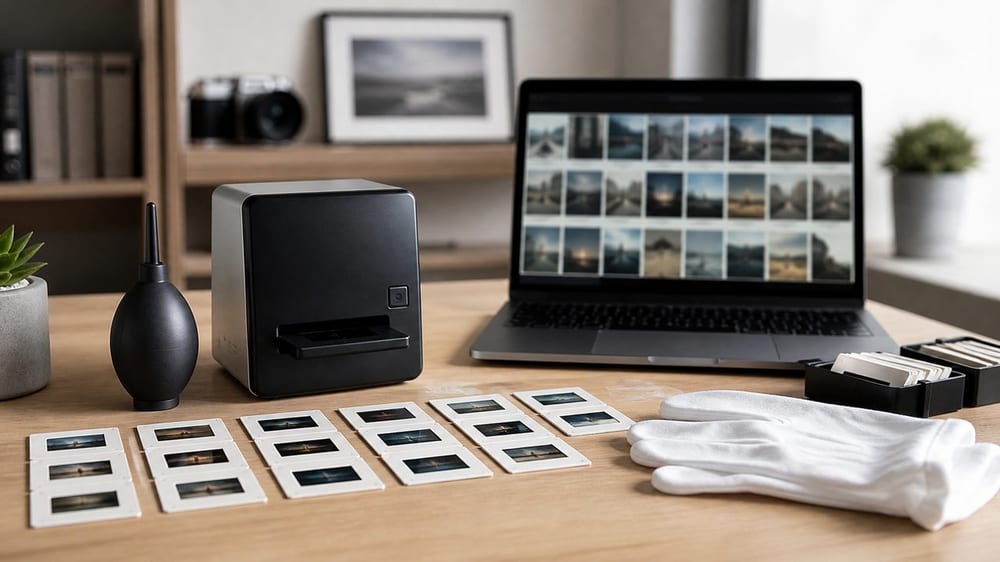
Pour un lot familial, le bon choix dépend surtout du volume et du niveau de détail attendu. Un scanner à diapositives dédié va plus vite sur les cadres 24 x 36, tandis qu’un scanner à plat avec dos lumineux accepte davantage de formats. Visez une résolution optique réelle, nettoyez avant chaque passe, nommez les fichiers dès le départ et sauvegardez sur deux supports. Travaillez uniquement sur vos archives personnelles ou sur des images dont vous détenez les droits.
Quand on ressort une boîte de Kodachrome, de caches carton ou de négatifs rangés depuis vingt ans, on veut surtout éviter deux erreurs: acheter trop vite un appareil moyen, ou lancer une numérisation complète avec de mauvais réglages. Un scanner à diapositives peut rendre de très bons services, à condition de comprendre ce qu’il sait vraiment faire.
Je vous propose une méthode concrète, celle que j’utiliserais pour trier un lot familial sur une table de salon: vérifier les formats, choisir la bonne résolution, nettoyer sans abîmer, organiser les fichiers et décider entre achat, location ou service de numérisation. L’objectif n’est pas de devenir laboratoire photo, mais d’obtenir des images propres, retrouvables et sauvegardées.
À retenir: ne choisissez pas un scanner à diapositives sur le seul chiffre de mégapixels. Regardez la résolution optique, le chargeur, les formats acceptés, le logiciel fourni, la vitesse par vue et la facilité de sauvegarde.
Avant d’acheter, regardez le lot que vous avez vraiment
Commencez par étaler une petite partie du lot, pas toute la caisse. Faites trois piles: diapositives sous cache, négatifs en bandes et formats particuliers. Notez aussi l’état général: poussière, traces de doigts, moisissures, cadres voilés, films gondolés. Cette étape évite de choisir un scanner à diapositives qui ne prendra que la moitié de vos supports.
Les diapositives les plus courantes sont en 24 x 36 mm, souvent dans des caches de 5 x 5 cm. Les négatifs couleur et noir et blanc sont souvent en bandes de 4 à 6 vues. Vous pouvez aussi trouver du 110, du 126, du moyen format 6 x 6, ou des plaques plus anciennes. Un petit appareil autonome accepte parfois seulement le 35 mm. Un scanner à plat photo, lui, peut accepter plusieurs gabarits, mais il sera moins pratique pour 800 vues à enchaîner.
Posez-vous aussi une question simple: à quoi serviront les fichiers? Si c’est pour regarder les souvenirs sur télévision, tablette ou ordinateur, le besoin n’est pas le même que pour réimprimer en grand. Un scanner à diapositives d’entrée de gamme peut suffire pour partager des albums familiaux, mais il montrera vite ses limites sur les hautes lumières, les ombres profondes et les tirages papier exigeants.
Résolution réelle: le réglage qui change tout
Les fiches produit affichent souvent 14, 22 ou 24 mégapixels. Ce chiffre ne dit pas toujours la qualité réelle. Ce qui compte, c’est la résolution optique, pas une interpolation logicielle. Quand un logiciel ajoute des pixels après coup, le fichier devient plus lourd, mais il ne récupère pas des détails qui n’ont jamais été captés. Pour un scanner à diapositives, cherchez donc la mention dpi optique ou ppp optiques, car un scanner à diapositives honnête annonce clairement cette limite.
En pratique, pour une diapositive 24 x 36, 2400 dpi donnent déjà un fichier utilisable pour écran et petits tirages. Entre 3200 et 4800 dpi, vous gardez plus de marge pour recadrer et imprimer correctement. Au-delà, le gain dépend beaucoup de l’appareil, de la netteté de la photo d’origine et de la propreté du film. Un vieux cliché flou ne deviendra pas net parce que vous avez coché 9600 dpi.
Un bon réglage de départ: numérisez un même cliché à 2400, 3200 et 4800 dpi, puis ouvrez les fichiers à 100 % sur ordinateur. Regardez les cheveux, les écritures, les bords de bâtiments et le grain. Si le fichier 4800 dpi est seulement plus lourd sans détail visible, redescendez. Ce test de dix minutes vaut mieux qu’un lot entier scanné trop gros ou trop mou avec un scanner à diapositives mal réglé.
Sur Windows, après la numérisation, ouvrez l’image dans l’application Photos, puis utilisez le zoom à 100 %. Sur macOS, ouvrez dans Aperçu, menu Présentation, Taille réelle. Vous devez voir une image stable, pas une bouillie de pixels. Ce contrôle simple permet de juger votre scanner à diapositives avec vos propres photos, pas avec une image de démonstration du fabricant.
Scanner à plat ou appareil dédié: le bon choix selon les formats
Le scanner à plat photo ressemble à un scanner classique, mais son couvercle contient un éclairage pour les films. Il demande des passe-vues, un logiciel avec mode transparents et un peu de patience. Son avantage est la polyvalence: diapositives, négatifs, photos papier, parfois moyen format. Son défaut est le temps de manipulation. Pour chaque passe, il faut placer les supports, lancer l’aperçu, cadrer et vérifier, là où un scanner à diapositives dédié reste plus direct.
Un scanner à diapositives dédié est plus compact. Certains modèles fonctionnent sans ordinateur avec une carte SD, un petit écran et des boutons. D’autres se connectent en USB et pilotent la capture depuis un logiciel. L’avantage est la simplicité pour les diapositives 35 mm. Le défaut est la qualité variable: petits capteurs, optique moyenne, dynamique limitée dans les ombres. Avant de retenir un scanner à diapositives, cherchez des exemples faits avec des photos anciennes, pas seulement avec une mire parfaite.
| Situation | Choix conseillé | Point à vérifier |
|---|---|---|
| 200 diapositives 35 mm en bon état | scanner à diapositives dédié simple | Résolution optique et rendu des couleurs |
| Diapos, négatifs et photos papier mélangés | Scanner à plat photo | Passe-vues fournis et mode transparents |
| Plus de 1000 vues à traiter | Location avec chargeur ou prestataire | Vitesse réelle et contrôle qualité |
| Archives destinées à tirage soigné | Modèle photo de meilleure gamme | Dynamique, netteté, fichiers TIFF possibles |
Si vous avez déjà un scanner à plat, vérifiez d’abord son modèle exact. Sous Windows, ouvrez Paramètres, Bluetooth et appareils, Imprimantes et scanners. Sur macOS, ouvrez Réglages Système, Imprimantes et scanners. Cherchez ensuite la fiche du fabricant et le pilote le plus récent. Vous saurez s’il possède vraiment un dos lumineux pour films, car un simple scanner bureautique ne suffit pas.
Nettoyage et manipulation: gagner en qualité avant le premier scan
La poussière est l’ennemi numéro un. Elle se voit comme des points blancs, des fibres ou des traits, surtout dans les ciels et les zones sombres. Avant d’utiliser un scanner à diapositives, préparez une zone propre: table dégagée, lumière correcte, mains lavées et supports rangés par petites séries.
Utilisez une poire soufflante, pas votre souffle. L’air de la bouche apporte de l’humidité. Tenez les caches par les bords. Pour les négatifs, touchez uniquement les marges perforées. Un chiffon microfibre très propre peut aider sur les caches plastiques, mais évitez de frotter directement l’émulsion. Si vous voyez des moisissures ou un film collé, ne forcez pas. Mieux vaut isoler ces vues et demander conseil à un professionnel.
Nettoyez aussi la vitre ou le logement de l’appareil. Sur un scanner à plat, une seule poussière sur la vitre peut se répéter sur toute une série. Sur un scanner à diapositives dédié, le rail de passage peut accumuler des fibres. Faites un test avec une diapositive sombre: si le même point apparaît au même endroit sur plusieurs images, le défaut vient probablement du matériel, pas de la photo.
Certains logiciels proposent une correction automatique de poussière ou de rayures. Elle peut aider, mais elle ne remplace pas le nettoyage. Sur les films noir et blanc traditionnels, certaines corrections infrarouges fonctionnent mal. Gardez toujours une première série test avant de lancer 300 vues avec une option que vous n’avez pas vérifiée.
Traiter un lot familial sans y passer ses soirées
Pour un gros lot, la méthode compte autant que le matériel. Travaillez par lots de 25 ou 50 vues. Donnez un nom temporaire aux boîtes: Boite_01, Vacances_1978, Mariage_Pierre_Lucie. Créez le même dossier sur l’ordinateur avant de lancer le scanner à diapositives. Vous évitez ainsi les fichiers nommés IMG0001 dispersés partout.
Une organisation simple fonctionne très bien:
- Créer un dossier principal, par exemple
Archives_photos_famille. - Créer un sous-dossier par boîte ou événement.
- Scanner une petite série test.
- Contrôler netteté, poussière, orientation et couleurs.
- Numériser le lot complet seulement après validation.
- Renommer ou compléter les noms de fichiers à la fin de chaque boîte.
Pour les noms, restez lisible: 1978_vacances_bretagne_001.jpg, puis 002, 003, etc. Évitez les accents dans les noms de fichiers si vous devez les partager avec plusieurs ordinateurs, NAS ou services en ligne. Le principe est le même que pour une clé USB d’installation propre: un nom clair évite des erreurs plus tard. Si vous aimez les procédures pas à pas, vous pouvez retrouver cette logique dans l’article Rufus Windows 11.
Ne cherchez pas à corriger chaque image pendant la capture. Faites d’abord une numérisation régulière, puis traitez seulement les meilleures photos. Pour un lot de 1200 vues, vouloir retoucher chaque image au fur et à mesure casse le rythme. Un scanner à diapositives devient vraiment utile quand vous séparez capture, contrôle et amélioration.
Achat, location ou service: décider sans regret
L’achat est logique si vous avez plusieurs lots, si vous aimez contrôler vous-même le résultat, ou si d’autres membres de la famille vous confieront leurs boîtes. Comptez aussi le temps: installation, essais, nettoyage, numérisation, renommage, sauvegarde. Un scanner à diapositives bon marché peut sembler rentable, mais si vous devez recommencer tout le lot, l’économie disparaît.
La location devient intéressante pour un gros volume ponctuel. Certains modèles à chargeur peuvent enchaîner des séries de diapositives sous cache. Vérifiez les conditions: durée, caution, assurance, compatibilité avec votre ordinateur, logiciel fourni, câble, mode d’emploi et assistance. Demandez surtout la vitesse réaliste du scanner à diapositives. Le temps annoncé par vue ne comprend pas toujours le nettoyage, les blocages de chargeur et les contrôles.
Le service de numérisation est pratique si les archives sont importantes, fragiles ou très nombreuses. Demandez les formats de sortie, la résolution, le type de fichier, le nettoyage inclus ou non, le délai, le mode de livraison et la confidentialité. Pour des archives personnelles, c’est souvent la solution la plus sereine quand vous ne voulez pas gérer le matériel.
Cadre légal simple: travaillez sur vos archives personnelles, des photos de famille ou des images dont vous avez les droits. Ne numérisez pas des supports dans le but de diffuser des contenus protégés sans autorisation. La numérisation sert ici à préserver vos souvenirs, pas à contourner des droits ou à redistribuer des oeuvres.
Formats de fichiers et sauvegarde: ne perdez pas le travail terminé
Le JPEG est léger, compatible partout et suffisant pour partager. Réglez une qualité élevée si le logiciel le permet. Le TIFF est plus lourd, mais meilleur pour l’archivage et les retouches sérieuses. Certains appareils autonomes ne produisent que du JPEG. Un scanner à diapositives piloté par ordinateur offre parfois plus d’options, notamment TIFF, profondeur couleur et correction manuelle.
Je conseille une règle simple: JPEG de bonne qualité pour les albums familiaux courants, TIFF pour les meilleures images ou les archives que vous voulez retravailler plus tard. Si l’espace disque manque, gardez au moins les fichiers finaux en JPEG haute qualité et sauvegardez-les correctement. Un disque rempli de TIFF non triés ne sert pas à grand-chose si personne ne retrouve les photos, même si le scanner à diapositives a produit de très bons fichiers.
Après chaque session, copiez les fichiers à deux endroits: disque de l’ordinateur et disque externe, ou ordinateur et stockage cloud familial. Pour un lot important, ajoutez une troisième copie temporaire le temps de finir le classement. Ouvrez quelques fichiers depuis la sauvegarde, pas seulement depuis le dossier original. Vous vérifiez ainsi que la copie est réellement lisible.
Sur Windows, faites un clic droit sur le dossier, Propriétés, et comparez le nombre de fichiers avec le dossier source. Sur macOS, sélectionnez le dossier, puis Fichier, Lire les informations. Pour les personnes qui aiment garder une trace plus technique de leur parc et de leurs fichiers, la même rigueur d’inventaire se retrouve dans GLPI Agent, même si le contexte est différent.
Questions fréquentes
Quelle résolution choisir pour des diapositives familiales?
Commencez à 3200 dpi optiques si l’appareil le permet. Comparez avec 2400 et 4800 dpi sur trois images différentes. Gardez le réglage qui montre un vrai détail supplémentaire sans produire des fichiers inutilement énormes. Le bon réglage dépend du film, de la netteté d’origine et de votre usage final.
Un smartphone peut-il remplacer un appareil dédié?
Pour dépanner ou partager vite une image, oui, avec une source lumineuse homogène et un support stable. Pour un lot complet, le cadrage, la poussière, les reflets et la régularité deviennent vite pénibles. Un scanner à diapositives reste plus confortable si vous voulez un résultat constant.
Faut-il corriger les couleurs pendant la numérisation?
Faites d’abord une correction légère: exposition, balance automatique si elle est correcte, orientation. Évitez les traitements trop forts sur tout le lot. Les diapositives anciennes ont parfois une dominante rouge, bleue ou magenta. Corrigez surtout les meilleures images après capture, sur écran correctement réglé.
Comment éviter les fichiers en double?
Travaillez boîte par boîte et ne videz pas les caches avant contrôle. Notez sur une feuille ou dans un fichier texte la série terminée. Si vous relancez une vue, ajoutez un suffixe comme _bis puis supprimez la moins bonne version après comparaison. Cette discipline évite les dossiers impossibles à trier.
Dois-je garder les diapositives après numérisation?
Oui, au moins les meilleures et celles qui ont une valeur familiale. La numérisation facilite l’accès, mais l’original reste la source. Rangez les diapositives à l’abri de l’humidité, de la chaleur et de la lumière. Un fichier peut se perdre, un disque peut tomber en panne, d’où l’intérêt de garder aussi les supports importants.
Conclusion
Un scanner à diapositives n’est pas seulement un achat technique: c’est une méthode de travail. Vérifiez vos formats, testez la résolution réelle, nettoyez doucement, avancez par petits lots et sauvegardez tout de suite. Pour quelques boîtes simples, un appareil dédié peut suffire. Pour des formats variés, un scanner à plat photo ou un prestataire sera souvent plus sûr. Le bon résultat se voit à l’écran: des souvenirs lisibles, bien nommés, faciles à partager et encore disponibles dans plusieurs années.