Réparer un disque dur externe : méthode sûre avant de perdre vos données
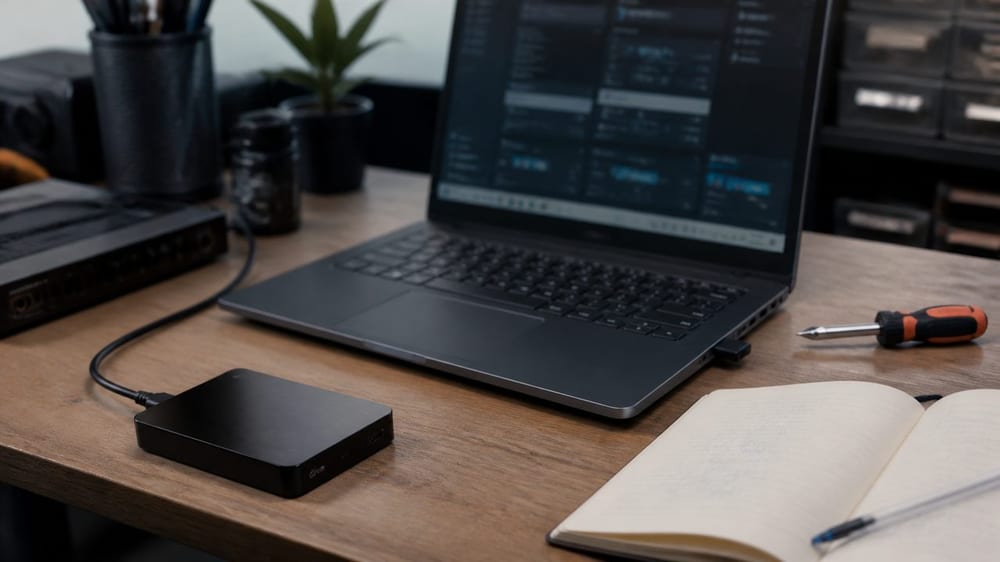
Vous branchez votre disque dur externe et rien ne se passe, ou Windows vous propose de le formater. Dans ce cas, le bon réflexe n’est pas de cliquer partout. Pour réparer un disque dur externe, la priorité reste de préserver les fichiers, puis de poser un diagnostic simple, étape par étape. Je vous propose une méthode concrète, utilisable sur Windows 10 et Windows 11, avec les écrans que vous devez voir et les actions à éviter.
En bref : pour réparer un disque dur externe, commencez par changer le câble USB et le port, observez le bruit du disque, vérifiez s’il apparaît dans Gestion des disques, copiez les fichiers lisibles avant toute réparation, puis seulement lancez un contrôle logique comme CHKDSK. Si le disque claque, gratte, disparaît sans cesse ou contient des données importantes, arrêtez les essais et contactez un spécialiste.
Avant de réparer un disque dur externe, sécurisez vos données
La première question n’est pas « comment remettre le disque comme neuf ? », mais « que puis je sauver maintenant ? ». Si le disque s’ouvre encore dans l’Explorateur de fichiers, créez tout de suite un dossier de copie sur un autre support : un second disque, un SSD interne, un NAS ou un stockage cloud fiable. Copiez les dossiers les plus importants en premier : documents administratifs, photos, archives de travail, projets clients.
Évitez de déplacer les fichiers. Faites une copie simple avec Ctrl + C, puis Ctrl + V. Si une erreur apparaît, notez le nom du dossier concerné et continuez avec le reste. Pour réparer un disque dur externe sans perdre davantage de données, il faut limiter les écritures : pas de formatage, pas de réinitialisation, pas de nettoyage automatique tant que la sauvegarde n’est pas faite.
Si Windows affiche « Vous devez formater le disque du lecteur avant de l’utiliser », cliquez sur Annuler. Ce message indique souvent un système de fichiers abîmé, pas forcément un disque vide. Dans ce scénario, réparer un disque dur externe veut d’abord dire récupérer ou cloner ce qui peut l’être avant d’essayer une correction.
Diagnostic simple : câble, port USB, alimentation et bruit
Avant d’ouvrir un utilitaire, contrôlez le matériel visible. Beaucoup de pannes viennent d’un câble micro USB 3.0 fatigué, d’un port USB instable ou d’un boîtier externe qui alimente mal le disque. Branchez le disque directement sur l’ordinateur, sans hub USB. Essayez un autre port, idéalement à l’arrière d’une tour fixe. Si vous avez un autre câble compatible, testez le avec le même disque.
Écoutez aussi le comportement au branchement. Un disque qui tourne normalement produit un léger démarrage régulier. Un disque qui claque, qui gratte, qui lance puis s’arrête en boucle, ou qui vibre de façon anormale ne doit pas subir dix essais de plus. Dans ce cas, chercher à réparer un disque dur externe avec des commandes peut empirer la panne mécanique.
Sur un ordinateur portable, testez si possible avec l’alimentation secteur branchée. Certains disques 2,5 pouces tirent leur énergie du port USB et deviennent instables quand la batterie ou le port fournit trop peu. Si le disque possède sa propre alimentation, vérifiez le bloc secteur, la prise et le voyant du boîtier. Cette étape paraît basique, mais elle évite souvent de lancer des réparations inutiles.
Vérifier dans Windows : Explorateur, Gestion des disques et lettres
Si le disque ne s’affiche pas dans l’Explorateur de fichiers, ouvrez l’écran utile : clic droit sur le bouton Démarrer, puis Gestion des disques. Sur Windows 11, vous pouvez aussi chercher « Créer et formater des partitions de disque dur » dans le menu Démarrer. Attendez quelques secondes : le disque externe doit apparaître en bas, avec une ligne du type Disque 1, Disque 2 ou plus.
Plusieurs cas sont possibles. Si le volume est sain mais sans lettre, clic droit sur la partition, puis Modifier la lettre de lecteur et les chemins d’accès, puis Ajouter. Choisissez une lettre disponible, par exemple E: ou F:. Cette action n’efface pas les données et peut suffire à rendre le disque visible.
Si la partition apparaît en RAW, Windows ne reconnaît plus correctement le système de fichiers. Ne formatez pas. Pour réparer un disque dur externe dans ce cas, commencez par récupérer les fichiers avec un outil adapté ou par faire une image du disque. Si l’espace apparaît Non alloué, la table de partition peut être endommagée. Là encore, toute création de nouveau volume écrira sur le disque et réduira les chances de récupération.
Si aucun disque n’apparaît dans Gestion des disques, ouvrez le Gestionnaire de périphériques. Déployez Lecteurs de disque et Contrôleurs de bus USB. Un périphérique avec triangle jaune peut signaler un souci de pilote ou de connexion. Débranchez le disque, redémarrez l’ordinateur, puis rebranchez le. Si possible, testez aussi sur un autre PC pour séparer une panne du disque d’un problème Windows local.
Contrôler l’état SMART avant les réparations logiques
Le SMART est un système de surveillance intégré aux disques. Il ne prédit pas tout, mais il donne des indices importants : secteurs réalloués, erreurs de lecture, température, heures de fonctionnement. Utilisez un outil reconnu comme CrystalDiskInfo sous Windows. Téléchargez le depuis son site officiel, lancez le, puis regardez l’état indiqué : Correct, Prudence ou Mauvais.
Si l’état est Correct et que le disque reste stable, vous pouvez envisager une réparation logique après sauvegarde. Si l’état est Prudence ou Mauvais, réparer un disque dur externe avec des opérations lourdes devient risqué. Copiez d’abord les fichiers, ou faites une image secteur par secteur vers un autre disque de capacité égale ou supérieure.
Sur un disque mécanique, surveillez particulièrement les secteurs réalloués et les secteurs instables. Sur un SSD externe, les erreurs SMART existent aussi, mais les symptômes peuvent être plus brutaux : disparition soudaine, volume qui passe en lecture seule, déconnexions. Dans tous les cas, un mauvais SMART transforme la priorité : on ne cherche plus à améliorer le confort d’utilisation, on cherche à sortir les données.
Réparer sans aggraver : CHKDSK, récupération et TestDisk
CHKDSK peut corriger des erreurs de système de fichiers, mais il écrit sur le disque. C’est pour cela que je le place après la copie, pas avant. Si vous avez sauvegardé l’essentiel et que le disque a une lettre, ouvrez Invite de commandes en administrateur. Tapez par exemple chkdsk E: /f, en remplaçant E: par la lettre réelle du disque. L’option /f corrige les erreurs logiques. N’utilisez pas /r en premier sur un disque fragile, car l’analyse des secteurs peut durer longtemps et fatiguer un support déjà instable.
Pour réparer un disque dur externe dont la partition a disparu, TestDisk peut aider, mais il demande de la méthode. Lancez le en lecture d’abord, choisissez le bon disque par sa capacité, analysez les partitions trouvées, puis vérifiez que les fichiers listés correspondent bien à vos dossiers. Si vous n’êtes pas sûr, n’écrivez pas la nouvelle table de partition. Une mauvaise validation peut compliquer la récupération.
Quand les fichiers sont visibles mais difficiles à copier, privilégiez un outil de récupération qui extrait les données vers un autre disque. Ne restaurez jamais les fichiers sur le disque malade. Cette règle est essentielle pour réparer un disque dur externe proprement : la source reste la source, la destination doit être un support sain.
Si vous devez préparer ensuite une clé USB de dépannage ou d’installation Windows, la méthode décrite dans ce guide sur Rufus Windows 11 peut vous aider à créer un support fiable. Ce n’est pas une étape obligatoire pour tous les cas, mais c’est utile quand l’ordinateur principal lui même pose problème.
Symptômes courants et actions recommandées
Voici un repère rapide pour décider quoi faire. Il ne remplace pas un diagnostic complet, mais il évite les gestes dangereux. Pour réparer un disque dur externe, le bon choix dépend surtout du symptôme observé et de la valeur des données.
| Symptôme visible | Cause probable | Action conseillée |
|---|---|---|
| Le disque fonctionne avec un autre câble | Câble USB défectueux | Remplacer le câble et sauvegarder par prudence |
| Le disque apparaît sans lettre | Lettre de lecteur absente | Ajouter une lettre dans Gestion des disques |
| Volume affiché en RAW | Système de fichiers corrompu | Ne pas formater, récupérer ou cloner avant réparation |
| Déconnexions répétées | Port, boîtier ou disque instable | Changer de port, tester un autre PC, copier par petites séries |
| Claquement ou grattement | Panne mécanique possible | Arrêter les essais et demander un diagnostic professionnel |
Un point important : un disque qui refonctionne après un changement de câble n’est pas forcément fiable pour les années à venir. Profitez de la fenêtre d’accès pour copier vos données. Ensuite, vous pourrez reformater le disque, tester sa surface et décider s’il mérite encore d’être utilisé pour des copies secondaires.
À retenir : pour réparer un disque dur externe, ne commencez pas par les commandes de réparation. Commencez par les signes physiques, l’accès aux fichiers, la sauvegarde, puis les outils Windows. Plus les données sont précieuses, plus il faut réduire les manipulations.
Quand arrêter et passer par un professionnel
Certains signes doivent vous faire arrêter immédiatement : disque tombé, bruit de cliquetis, odeur de chaud, boîtier très chaud, disque reconnu une fois sur dix, copie qui chute à zéro octet par seconde, dossiers qui disparaissent. Dans ces situations, tenter de réparer un disque dur externe à la maison peut transformer une panne récupérable en perte définitive. Si vous devez réparer un disque dur externe qui a chuté, ne le secouez pas et ne l’ouvrez pas.
Un laboratoire de récupération travaille souvent sur une image du support, parfois en salle propre pour les disques mécaniques ouverts. Ce service coûte plus cher qu’un logiciel, mais il se justifie pour des archives familiales uniques, une comptabilité, des dossiers clients ou un projet professionnel. Avant l’envoi, notez la marque, la capacité, le modèle, les symptômes, les actions déjà tentées et le niveau d’urgence.
Pour l’avenir, appliquez la règle 3 2 1 : trois copies des données importantes, deux supports différents, une copie hors site. Un disque externe seul n’est pas une sauvegarde complète si c’est l’unique endroit où vivent vos fichiers.
Questions fréquentes
Peut on réparer un disque dur externe sans perdre les données ?
Oui, parfois, mais il faut respecter l’ordre des opérations. Copiez d’abord ce qui est accessible, puis corrigez les erreurs logiques. Si le disque est en RAW ou instable, utilisez plutôt un outil de récupération vers un autre support. Pour réparer un disque dur externe sans perte, la prudence compte plus que la vitesse.
CHKDSK est il dangereux ?
CHKDSK n’est pas dangereux sur un disque sain avec une sauvegarde récente. Il devient risqué si le disque a des secteurs instables, disparaît pendant la copie ou contient les seules copies de vos fichiers. Dans le doute, sauvegardez ou clonez avant de lancer la commande.
Pourquoi Windows demande de formater le disque ?
Windows demande souvent un formatage quand il ne lit plus correctement la partition ou le système de fichiers. Cela ne veut pas dire que les fichiers sont effacés. Cliquez sur Annuler. Si vous voulez réparer un disque dur externe dans cette situation, commencez par récupérer les données.
Un disque externe réparé peut il encore servir ?
Oui, s’il était seulement victime d’un câble défectueux, d’une lettre absente ou d’une petite erreur logique. Après sauvegarde, reformatez le, testez le et surveillez son SMART. S’il présente des erreurs matérielles, réservez le au recyclage plutôt qu’à des fichiers importants.
Conclusion
La bonne méthode pour réparer un disque dur externe consiste à avancer du moins risqué vers le plus intrusif. Vérifiez le câble, le port, l’alimentation et les bruits. Regardez ensuite Gestion des disques, l’état SMART et la présence d’une lettre. Copiez les données accessibles avant CHKDSK, TestDisk ou tout formatage. Si le disque claque, chauffe, disparaît ou contient des fichiers irremplaçables, arrêtez les essais. Un professionnel coûtera moins cher qu’une récupération rendue impossible par trop de manipulations. Gardez enfin une règle simple : pour réparer un disque dur externe, chaque écriture doit être justifiée.