Logiciel pour partition disque dur: choisir sans risquer ses données
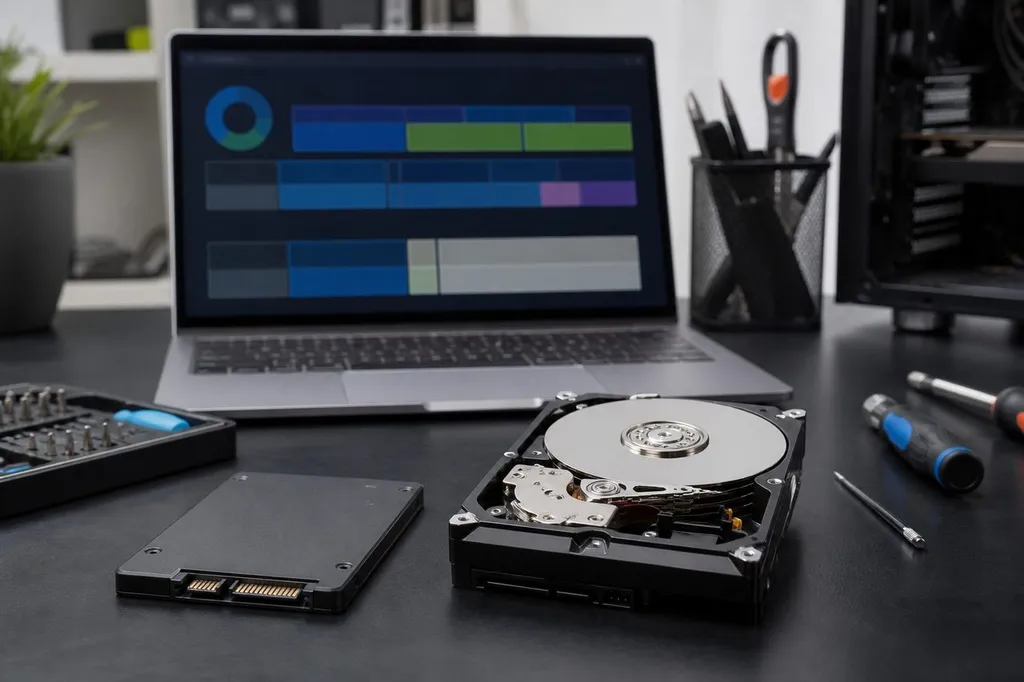
Un logiciel pour partition disque dur sert à créer, redimensionner, fusionner ou supprimer des partitions. C’est utile pour organiser un disque, préparer une installation système ou séparer données et sauvegardes. Avant toute opération, la règle numéro un reste simple: sauvegarder les fichiers importants, car une erreur de manipulation peut rendre une partition inaccessible.
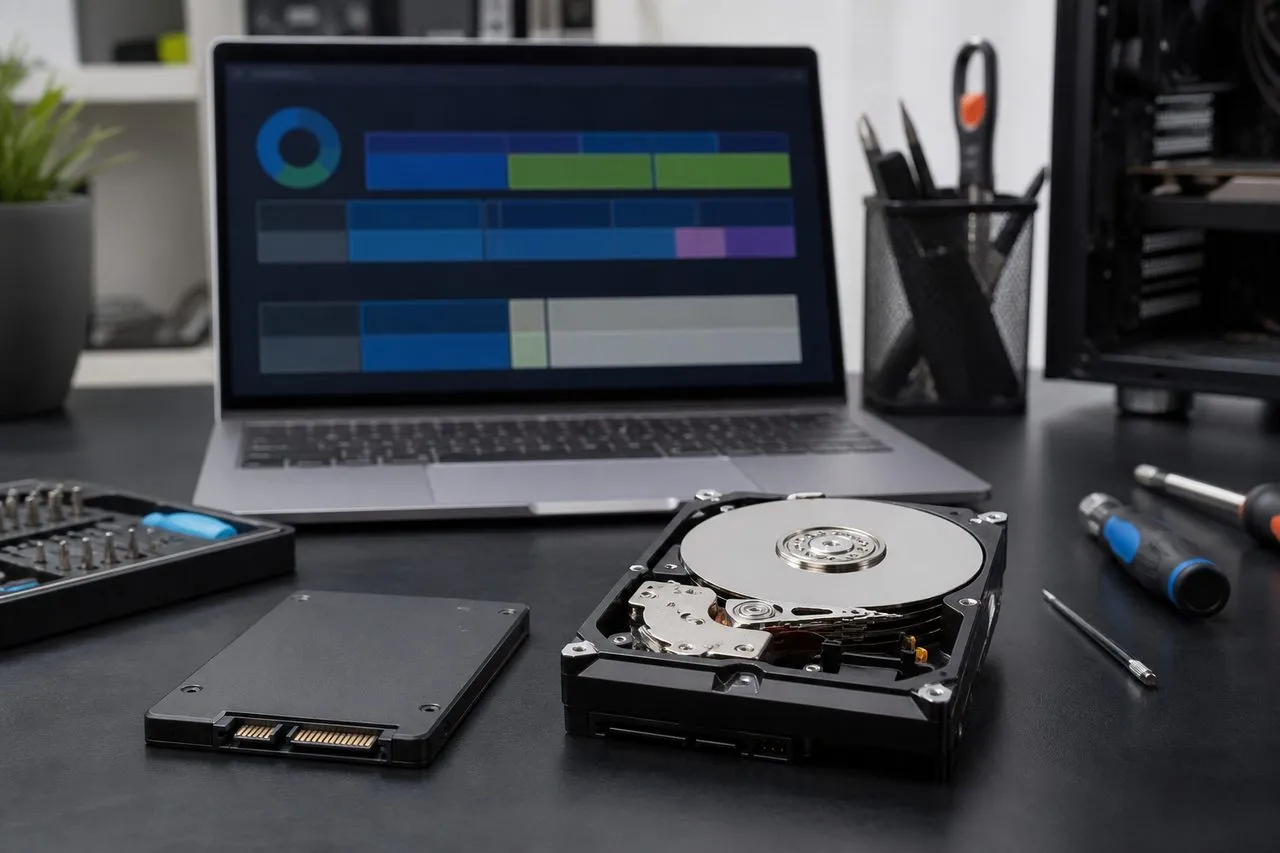
À quoi sert vraiment le partitionnement ?
Une partition est une zone logique d’un disque ou d’un SSD. Elle peut accueillir un système, des documents, une zone de récupération ou un espace temporaire. Partitionner ne répare pas un disque fatigué et n’augmente pas sa capacité. En revanche, cela aide à organiser l’espace, préparer un double démarrage ou isoler des données personnelles d’une installation Windows ou Linux.
Sur un ordinateur récent, on rencontre souvent GPT, EFI, NTFS, exFAT ou APFS selon les systèmes. Supprimer la mauvaise zone peut empêcher le démarrage. C’est pourquoi il faut lire les intitulés, vérifier la taille des volumes et éviter les opérations en série sans comprendre leur effet.
Outils intégrés ou applications dédiées
Windows propose Gestion des disques et diskpart. macOS dispose d’Utilitaire de disque. Linux utilise souvent GParted ou des outils en ligne de commande. Ces solutions suffisent pour créer ou formater des volumes simples. Une application dédiée devient utile pour déplacer une partition, convertir un style de disque, cloner un support ou visualiser clairement les opérations avant validation.
| Besoin | Outil possible | Précaution |
|---|---|---|
| Créer un volume simple | Outil système | Vérifier le disque sélectionné |
| Redimensionner sans formater | Gestionnaire spécialisé | Sauvegarde complète avant action |
| Préparer Linux | GParted ou installateur | Identifier EFI et partition système |
Critères pour choisir un outil sûr
Un bon logiciel pour partition disque dur doit afficher les opérations en attente avant de les appliquer, reconnaître les disques internes et externes, expliquer les risques et permettre d’annuler avant exécution. La compatibilité avec GPT et UEFI est essentielle sur les machines modernes. Méfiez-vous des promesses trop larges: récupération, accélération, nettoyage et clonage parfait en un clic relèvent de métiers différents.
- Interface claire avec aperçu des changements.
- Prise en charge du système de fichiers concerné.
- Documentation compréhensible et version récente.
- Option de création de support de secours si l’opération touche le système.
Cas pratiques: données, double démarrage et clé USB
Pour séparer documents et système, créez une partition données après sauvegarde, sans toucher aux zones EFI ou récupération. Pour un double démarrage, préparez de l’espace non alloué puis laissez l’installateur créer ses volumes. Le guide Installer Linux sur clé USB montre aussi pourquoi il faut distinguer disque interne, support amovible et média de démarrage.
Si vous préparez une clé ou un disque externe, choisissez exFAT pour l’échange entre systèmes récents, NTFS pour un usage Windows, ou un format Linux si le support reste dédié à cet environnement.
Erreurs fréquentes à éviter
Ne partitionnez pas pendant une coupure de courant probable. Ne travaillez pas sur batterie faible. Ne confondez pas formater et redimensionner: le formatage efface la table de fichiers du volume choisi. Ne supprimez pas une petite partition inconnue sous prétexte de récupérer quelques centaines de mégaoctets. Elle peut contenir le démarrage, la récupération ou des outils constructeur.
Le meilleur outil est celui que vous comprenez avant de cliquer sur Appliquer. Une partition réussie commence toujours par une sauvegarde et une identification précise du disque.
correction-score-jl-logiciel-pour-partition-disque-dur
Outils gratuits, Windows et cas de disque à risque
MiniTool Partition Wizard, EaseUS Partition Master, AOMEI Partition Assistant et GParted couvrent des besoins proches, mais pas avec le même niveau de risque. Pour réduire une partition Windows, la Gestion des disques suffit souvent. Pour déplacer une partition système, cloner un SSD ou convertir MBR en GPT, travaillez d’abord sur une image ou une sauvegarde vérifiée.
Quel est le meilleur logiciel pour partitionner un disque dur ?
Le meilleur choix dépend du cas. GParted convient bien à un usage open source depuis une clé Linux. EaseUS et AOMEI sont plus rassurants pour un débutant sous Windows 10 ou Windows 11. MiniTool Partition Wizard reste connu pour redimensionner, fusionner et vérifier des partitions, mais il faut lire l’écran de confirmation avant d’appliquer les opérations.
Quel est le meilleur logiciel gratuit pour créer des partitions ?
Pour créer une partition simple, l’outil intégré à Windows est gratuit et suffisant. Pour lire des partitions Linux ext4 depuis Windows, il faut plutôt un outil spécialisé. Avant toute manipulation, préparez un support de secours avec installer Linux sur clé USB et gardez une clé propre grâce au guide formater une clé usb linux.
Questions fréquentes
Quel est le meilleur outil gratuit ?
Pour les besoins simples, l’outil intégré au système suffit souvent. Pour des opérations plus avancées, GParted est apprécié, mais il demande de la prudence.
Peut-on redimensionner sans perdre les données ?
Oui dans beaucoup de cas, mais ce n’est jamais une garantie absolue. Une sauvegarde reste indispensable.
Faut-il défragmenter avant de réduire une partition ?
Sur disque dur mécanique, cela peut aider. Sur SSD, la défragmentation classique n’est pas recommandée.
Conclusion
Choisir un logiciel pour partition disque dur revient surtout à choisir le bon niveau de risque. Pour créer un volume simple, les outils intégrés sont souvent suffisants. Pour déplacer, réduire ou convertir une partition système, prenez le temps de sauvegarder, de brancher l’ordinateur sur secteur et de comprendre chaque opération en attente. Le partitionnement est puissant, mais il doit rester un moyen d’organiser les données, pas une improvisation sur un disque unique sans copie de secours. Si le doute persiste, reportez l’opération et demandez un second avis avant de valider.