Formater une clé USB sur Mac: méthode simple et bon format
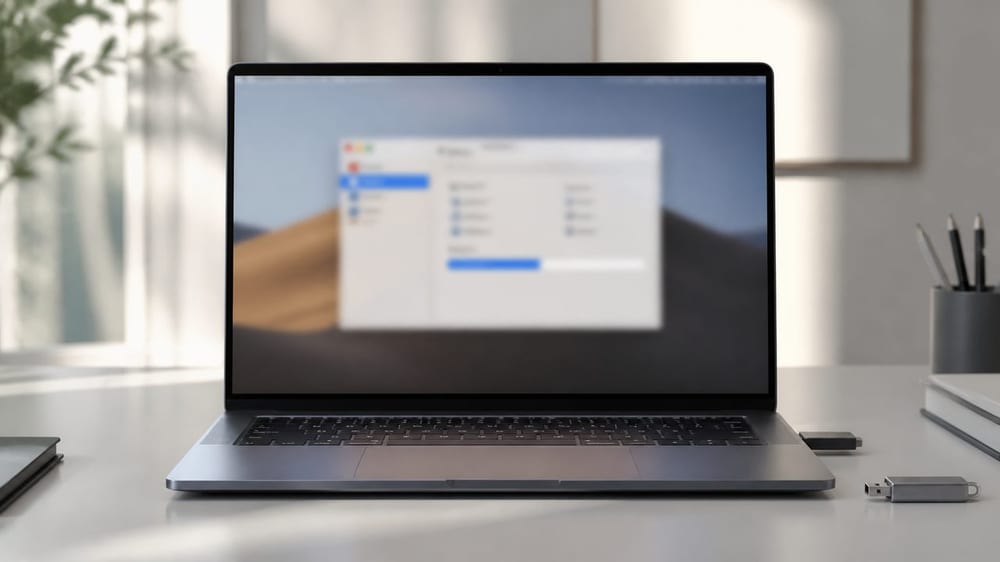
Pour formater une clé usb mac, ouvrez Utilitaire de disque, affichez tous les appareils, sélectionnez la clé, choisissez Effacer, puis optez pour exFAT si elle doit servir sur Mac et Windows.
Formater une clé usb mac sert à repartir sur un support propre, changer de système de fichiers ou rendre une clé compatible avec plusieurs appareils. L’opération est simple, mais elle efface les données. Avant de cliquer sur Effacer, copiez donc les documents importants ailleurs, vérifiez que vous sélectionnez bien la clé USB et pas le disque interne, puis choisissez le bon format.
Sur macOS, tout se fait avec Utilitaire de disque. Le point qui bloque souvent consiste à afficher le périphérique complet, pas seulement le volume. Une fois cette option activée, formater une clé usb mac devient une procédure de quelques minutes.
Avant de formater, choisissez le bon format
Le format dépend surtout des appareils qui liront la clé. Pour formater une clé usb mac utilisée uniquement avec des Mac récents, APFS peut convenir, mais il n’est pas idéal pour une clé partagée. Pour échanger des fichiers avec Windows, exFAT est généralement le choix le plus pratique. FAT32 reste compatible avec beaucoup d’appareils, mais limite les fichiers à 4 Go.
| Format | Usage conseillé | Limite principale |
|---|---|---|
| exFAT | Mac, Windows, gros fichiers | Moins adapté à certains vieux appareils |
| MS-DOS FAT | TV, autoradio, matériel ancien | Fichiers limités à 4 Go |
| APFS | Usage Mac récent | Compatibilité Windows faible |
| Mac OS étendu | Mac plus anciens | Peu pratique hors Mac |
Étapes dans Utilitaire de disque
Branchez la clé, ouvrez Finder, puis Applications, Utilitaires et Utilitaire de disque. Dans la barre latérale, cliquez sur Présentation et choisissez Afficher tous les appareils. Sélectionnez la ligne correspondant à la clé physique. Cette précaution évite de ne reformater qu’un volume secondaire.
Cliquez ensuite sur Effacer. Donnez un nom court à la clé, choisissez exFAT pour une utilisation mixte, puis le schéma Table de partition GUID si l’option apparaît. Validez. Pour formater une clé usb mac en FAT32, choisissez MS-DOS FAT dans le menu Format.
Le bon réflexe: si la clé doit passer entre un MacBook, un PC Windows et une imprimante, choisissez exFAT. Si un appareil ancien ne la reconnaît pas, recommencez en MS-DOS FAT.
Si la clé doit servir sur Mac et Windows
Pour formater une clé usb mac compatible avec Windows, exFAT est le choix le plus souple. Il accepte les gros fichiers vidéo, les archives lourdes et les sauvegardes ponctuelles. Windows le lit sans pilote particulier, et macOS sait l’écrire nativement.
Évitez NTFS si vous voulez écrire depuis le Mac sans logiciel complémentaire. macOS peut lire beaucoup de volumes NTFS, mais l’écriture n’est pas prévue simplement. Si vous hésitez entre exFAT et FAT32, choisissez exFAT sauf contrainte d’un appareil très ancien.
Erreurs fréquentes à éviter
La première erreur consiste à formater trop vite sans sauvegarde. La seconde est de choisir le disque interne par confusion. Prenez le temps de vérifier la capacité affichée: une clé de 64 Go ne doit pas être confondue avec un SSD interne de 512 Go. La troisième erreur est de penser que le nom du volume suffit. Pour formater une clé usb mac proprement, sélectionnez bien le support complet quand c’est possible.
Si vous manipulez aussi des périphériques de stockage fragiles, lisez notre méthode pour réparer un disque dur externe avant toute opération risquée. Et pour un rappel centré sur la procédure courte, consultez aussi formater clé USB Mac.
Que faire si le formatage échoue
Si le bouton Effacer renvoie une erreur, débranchez la clé, rebranchez-la directement au Mac et évitez les hubs USB instables. Relancez Utilitaire de disque, affichez tous les appareils, puis essayez un autre format. Une clé verrouillée, usée ou défectueuse peut refuser le formatage.
Vous pouvez aussi redémarrer le Mac et fermer les applications qui utilisent la clé. Si elle n’apparaît jamais, testez-la sur un autre port ou un autre ordinateur. Formater une clé usb mac ne réparera pas toujours une panne matérielle, mais permet souvent de récupérer un support mal reconnu.
Questions fréquentes
Est-ce que formater une clé USB efface tout ?
Oui. Formater une clé usb mac supprime les fichiers présents. Sauvegardez avant de lancer Effacer.
Quel format choisir pour une télévision ?
Essayez exFAT d’abord. Si la télévision est ancienne, MS-DOS FAT peut être mieux reconnu, avec la limite des fichiers de 4 Go.
Faut-il formater une clé USB neuve ?
Pas toujours. Mais si elle arrive dans un format peu adapté, formater une clé usb mac permet de la préparer à votre usage.
Puis-je annuler après le formatage ?
Non, pas simplement. Une récupération spécialisée est parfois possible, mais elle n’est jamais garantie.
À retenir
Pour formater une clé usb mac sans stress, sauvegardez, ouvrez Utilitaire de disque, affichez tous les appareils, choisissez la clé, puis sélectionnez exFAT pour un usage polyvalent. Pour compléter votre équipement de bureau, notre guide sur l’imprimante compacte peut aussi aider à garder une installation simple.