Formater un disque dur externe compatible Mac et PC
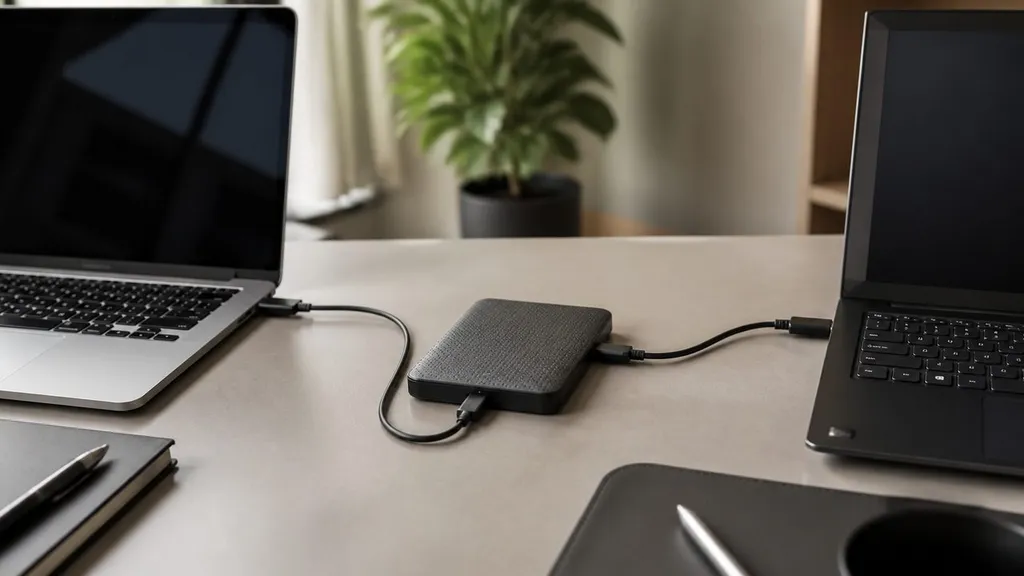
Un disque externe partagé entre macOS et Windows pose surtout une question de système de fichiers. Le bon choix évite les messages de lecture seule, les fichiers impossibles à copier et les manipulations répétées avant un transfert.
Comprendre les formats avant d’effacer le disque
Le formatage remet en place l’organisation logique du support. Il ne répare pas toujours un disque usé, mais il définit la manière dont les fichiers seront enregistrés. Avant toute opération, copiez le contenu ailleurs, car l’effacement supprime les données visibles.
| Format | Compatibilité | Usage conseillé |
|---|---|---|
| exFAT | Mac et Windows en lecture écriture | Échanges de fichiers volumineux |
| FAT32 | Très large compatibilité | Petites clés et vieux appareils |
| NTFS | Windows complet, Mac souvent limité | Disque destiné au PC |
| APFS ou Mac OS étendu | Mac principalement | Time Machine ou usage Apple |
Pourquoi exFAT convient dans la majorité des cas
exFAT est le compromis moderne pour transporter des photos, archives, projets vidéo ou fichiers bureautiques entre un MacBook et un PC. Contrairement à FAT32, il ne bloque pas à 4 Go par fichier. Contrairement à NTFS, il ne demande pas de pilote spécial pour écrire depuis macOS.
Si le disque contient plusieurs partitions, prenez le temps d’identifier celle qui doit être effacée. Pour un support complexe, un logiciel pour partition de disque dur peut aider à comprendre la structure avant de modifier quoi que ce soit.
Méthode sur Mac avec Utilitaire de disque
- Branchez le disque et ouvrez Utilitaire de disque depuis Applications puis Utilitaires.
- Activez Présentation puis Afficher tous les appareils pour voir le support physique.
- Sélectionnez le disque externe, pas seulement le volume indenté.
- Cliquez sur Effacer, donnez un nom clair et choisissez exFAT.
- Sélectionnez Schéma GUID pour un disque récent, puis validez.
- Copiez un fichier test, éjectez proprement, puis essayez sur Windows.
Si seules des options APFS apparaissent, vous avez probablement sélectionné le volume interne ou un conteneur. Revenez au niveau du support externe dans la barre latérale. C’est un détail fréquent et il évite de croire que le Mac refuse exFAT.
Méthode sur Windows
Dans l’Explorateur, un clic droit sur le disque permet de choisir Formater. Sélectionnez exFAT, gardez une taille d’unité par défaut et lancez un formatage rapide si le disque est sain. Pour un support qui a eu des erreurs, un formatage complet prend plus longtemps mais peut révéler des secteurs instables.
La Gestion des disques de Windows sert si la partition n’apparaît pas correctement. Supprimez uniquement le volume externe identifié par sa taille, créez un nouveau volume simple, puis formatez en exFAT. Une erreur de disque est vite arrivée, donc débranchez les autres supports inutiles.
Cas particuliers: Time Machine, gros fichiers et sauvegardes
Un disque destiné à Time Machine doit rester dans un format Apple. En revanche, un disque de transport utilisé aussi avec un NAS ou un PC familial gagne à être séparé de votre stratégie de sauvegarde. Pour organiser plusieurs copies, consultez aussi le guide sur le disque dur réseau et celui consacré à la sauvegarde serveur.
Pour des montages vidéo, exFAT accepte les fichiers lourds, mais la prudence reste de mise: éjectez toujours le support avant de le retirer. Les coupures pendant l’écriture sont une cause classique de corruption.
Questions fréquentes
Est-ce que exFAT est compatible avec Mac et Windows ?
Oui. C’est le format à privilégier pour lire et écrire sans outil additionnel sur les versions récentes de macOS et de Windows.
Quel format choisir entre exFAT et NTFS ?
Choisissez exFAT pour un échange Mac et PC. Gardez NTFS si le disque reste presque toujours sur Windows et si vous avez seulement besoin de lecture occasionnelle sur Mac.
Peut-on formater sans effacer les données ?
Non, un formatage classique efface la table de fichiers. Sauvegardez d’abord, puis reformatez. Une conversion sans risque n’est pas le bon réflexe pour des données importantes.
Quel est le meilleur format pour un disque externe Mac ?
Pour un usage Mac seulement, APFS est adapté aux SSD récents. Pour partager avec Windows, exFAT reste le choix pratique.
Vérifications après formatage
- Copier un fichier de plus de 4 Go si vous en utilisez.
- Créer et supprimer un dossier depuis macOS.
- Créer et supprimer un dossier depuis Windows.
- Renommer le disque avec un nom simple sans caractères exotiques.
- Noter le format choisi pour éviter les doutes lors d’une panne future.
Pensez aussi au contexte d’utilisation. Un disque qui circule entre collègues, famille et ordinateurs de générations différentes doit rester simple: un seul volume exFAT, un nom explicite et une habitude d’éjection propre. Les complications commencent souvent avec des partitions multiples dont personne ne se souvient.
Après l’effacement, ne vous contentez pas de voir l’icône apparaître. Ouvrez un document, copiez un dossier, supprimez-le, puis recommencez depuis l’autre système. Ce test prend deux minutes et révèle immédiatement un choix de format inadapté ou un câble capricieux.