Scanner un document sur Mac avec une imprimante multifonction ou un scanner
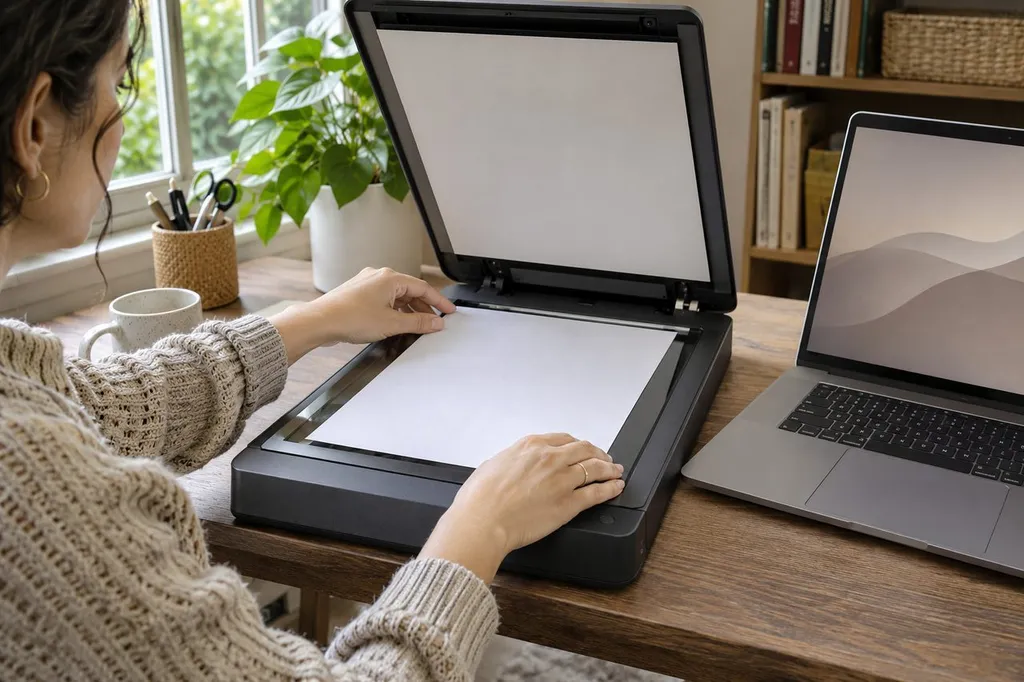
Vous avez une attestation sur papier, un Mac ouvert et une imprimante multifonction à côté. Avant de chercher un logiciel, vérifiez que l’imprimante possède bien une fonction scanner : imprimer et numériser sont deux opérations distinctes.
La méthode ci-dessous utilise les outils intégrés à macOS. Les noms des menus peuvent varier selon la version du système et les fonctions proposées par l’appareil.
Connecter et ajouter un scanner sur Mac
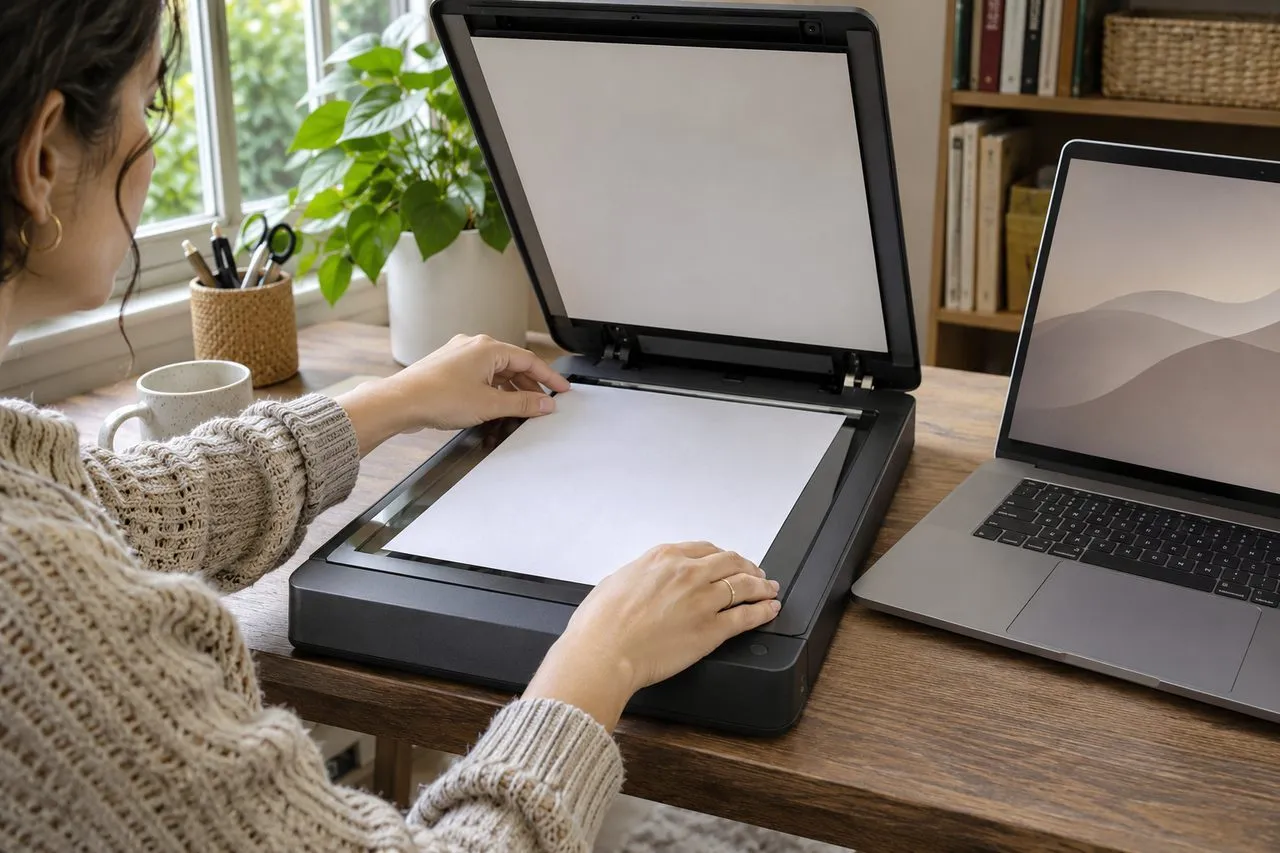
Allumez le scanner ou la multifonction. Reliez-le au Mac par USB, ou connectez les deux appareils au même réseau local pour une utilisation sans fil. Posez le document sur la vitre, face à numériser contre celle-ci, en suivant les repères du fabricant.
Sur macOS Ventura et les versions suivantes, ouvrez le menu Pomme, puis Réglages Système > Imprimantes et scanners. Si votre appareil n’est pas dans la liste, cliquez sur « Ajouter une imprimante, un scanner ou un fax », sélectionnez-le lorsqu’il apparaît, puis ajoutez-le.
Sur les versions antérieures, cherchez plutôt « Imprimantes et scanners » dans les Préférences Système. Selon le modèle, macOS reconnaît l’appareil directement ou demande un pilote, c’est-à-dire le logiciel qui permet au système de communiquer avec lui. Vérifiez sa compatibilité avec votre version de macOS sur le site du fabricant avant toute installation.
Scanner avec Transfert d’images sur Mac
Transfert d’images est une application fournie avec macOS. Elle permet de choisir le scanner, de régler la sortie et de retrouver le fichier sans passer par le logiciel de la multifonction.
- Ouvrez le Finder, puis Applications > Transfert d’images.
- Sélectionnez votre scanner dans la barre latérale. Attendez que l’appareil soit prêt.
- Cliquez sur « Afficher les détails » si nécessaire. Un aperçu peut apparaître pour vous aider à cadrer la page.
- Choisissez le dossier de destination dans « Numériser vers », puis donnez un nom au fichier.
- Sélectionnez le format et les autres réglages utiles, puis cliquez sur « Numériser ».
- Ouvrez le fichier enregistré pour vérifier que la page est lisible, complète et dans le bon sens.
Pour numériser plusieurs pages, choisissez le format PDF et cochez « Combiner en un seul document » si cette option est proposée. Avec une vitre, remplacez la feuille entre les numérisations. Avec un chargeur de documents compatible, sélectionnez-le comme source et vérifiez l’ordre des pages à l’arrivée. Les commandes disponibles dépendent du scanner.
À retenir : à mon avis, le bon réflexe est d’ouvrir le PDF avant de ranger ou d’envoyer les originaux. Une page oubliée ou coupée se corrige facilement tant que le document papier est encore à portée de main.
Pour des numérisations en série, gardez le même dossier de destination et adoptez des noms explicites, par exemple « assurance-contrat » et « assurance-attestation ». Vous retrouverez plus facilement le bon fichier qu’avec une suite de noms automatiques.
Les réglages qui comptent vraiment
La résolution, exprimée en points par pouce ou ppp, détermine le niveau de détail enregistré. Une valeur plus élevée peut améliorer une image, mais produit généralement un fichier plus lourd. Voici des points de départ à ajuster après vérification.
| Document | Réglage de départ | À vérifier |
|---|---|---|
| Courrier ou formulaire | PDF, niveaux de gris, 200 à 300 ppp | Petits caractères et signatures lisibles |
| Document en couleur | PDF, couleur, autour de 300 ppp | Couleurs utiles et taille du fichier |
| Photographie | JPEG ou TIFF, couleur, 300 ppp ou davantage | Détails, cadrage et espace disponible |
Un PDF convient à un dossier de plusieurs pages. Le JPEG est pratique pour partager une photo, mais sa compression peut dégrader les détails. Le TIFF conserve davantage d’informations selon ses réglages et peut occuper beaucoup plus d’espace. La taille finale varie avec la résolution, le contenu et la compression : contrôlez-la avant un envoi par courriel.
Un scan est souvent une image de la page, même dans un PDF. Pour sélectionner ou rechercher du texte, il faut une fonction de reconnaissance de caractères. Si vous devez ensuite annoter ou modifier le document, comparez les fonctions proposées par les logiciels de modification PDF avant d’en choisir un.
Si le scanner n’apparaît pas
Commencez par les vérifications simples : appareil allumé, câble bien branché ou connexion au même réseau que le Mac. Un redémarrage du scanner et du Mac peut rétablir la communication. Revenez ensuite dans « Imprimantes et scanners » pour vérifier si l’appareil est détecté.
Une imprimante peut être visible pour l’impression sans que sa fonction de numérisation soit opérationnelle. Consultez l’assistance du fabricant pour vérifier le modèle exact, la version de macOS et l’éventuel pilote de scanner. Téléchargez les composants nécessaires depuis la source officielle, pas depuis une page de pilotes inconnue.
Cette vérification vaut aussi pour une multifonction HP, Canon, Epson ou Brother : la marque seule ne garantit pas la compatibilité. Si l’appareil reste absent après ces contrôles, contactez l’assistance du fabricant plutôt que de multiplier les installations.
Questions fréquentes
Comment scanner un document avec un Mac ?
Placez la feuille dans un scanner compatible, ouvrez Transfert d’images, sélectionnez l’appareil et choisissez PDF avant de numériser. Le fichier est enregistré dans le dossier indiqué par « Numériser vers ».
Comment faire apparaître le scanner sur le bureau ?
Le scanner n’a pas besoin d’une icône sur le bureau pour fonctionner. Ajoutez-le dans « Imprimantes et scanners », puis sélectionnez-le dans Transfert d’images. C’est le fichier numérisé qui peut être enregistré sur le bureau si vous choisissez cet emplacement.
Pourquoi mon scanner n’apparaît-il pas sur mon Mac ?
La connexion, la détection sur le réseau ou la compatibilité du pilote peuvent être en cause. Vérifiez d’abord l’alimentation et le branchement, puis les informations du fabricant pour votre modèle et votre version de macOS.
Comment activer la fonction scanner ?
Allumez l’appareil et ajoutez-le au Mac si nécessaire. Dans Transfert d’images, sélectionnez-le pour accéder à la numérisation. Si seule l’impression fonctionne, vérifiez que le modèle possède bien un scanner et que son logiciel de numérisation est compatible.
Choisir la bonne suite pour votre document
Pour une pièce sensible, comme un justificatif d’identité, choisissez un dossier privé sur le Mac et vérifiez le destinataire avant tout partage. Si ce dossier est synchronisé avec un service en ligne, une suppression locale peut aussi se répercuter ailleurs. Gardez une copie distincte lorsque le document doit être conservé.
Pour un inventaire de dossiers papier, un tableau de suivi peut aider à repérer les pièces déjà traitées. Une liste déroulante dans Excel permet par exemple de distinguer « à scanner » et « vérifié ».
Enfin, si vous transférez les fichiers vers un PC Windows, appliquez les mêmes précautions sur ce second appareil : mises à jour et protection adaptées comptent aussi. Voici les critères pour choisir un antivirus gratuit pour Windows 10.